業務報告書や見積書の作成中、「参照用のPDF資料をExcelシート内にそのまままとめたい」という場面は日常的に発生します。しかし、単にファイルをドラッグ&ドロップするだけでは期待通りの表示にならなかったり、貼り付けたPDFの文字がぼやけて読めなくなったりと、意外な落とし穴に直面するビジネスパーソンは少なくありません。
シートの見た目を損なわずにPDFを配置するには、用途に合わせた適切な挿入アプローチの選択が不可欠です。本稿では、標準機能であるオブジェクト挿入の基本手順から、画質を落とさず綺麗に見せるテクニック、複数ページ資料の効率的な扱い方、さらには印刷トラブルの解消法まで、実務ですぐに役立つ実践ノウハウを体系的に整理しました。
【基本操作】オブジェクトの挿入機能でPDFを埋め込む手順
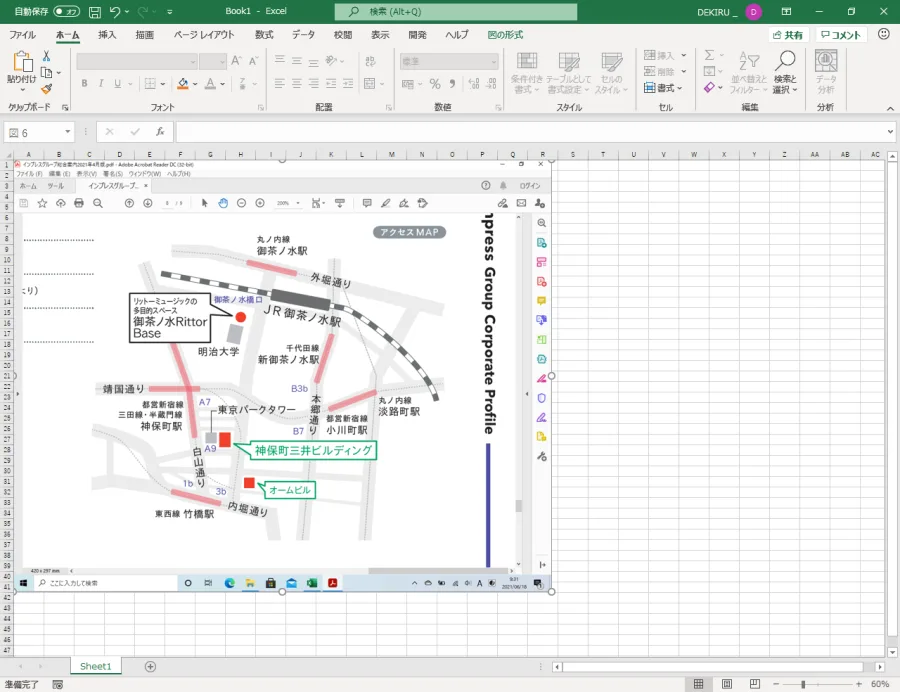
Excelのワークシート上にPDFファイルを直接埋め込む最も標準的なアプローチが、「オブジェクトの挿入」機能の活用です。この手法を用いれば、Excelブック自体にPDFのデータが保持されるため、ファイルを他者にメール送信したり共有サーバーへ移動させたりしてもリンク切れを起こす心配がありません。
具体的なExcel PDF 埋め込み 手順は以下のステップで完結します。
1. Excel上部メニューの「挿入」タブをクリックし、右側のテキストグループ内にある「オブジェクト」を選択します。
2. 表示されたダイアログボックスで「ファイルから」タブに切り替え、「参照」ボタンを押して挿入したいPDFファイルを指定します。
3. そのまま「OK」をクリックすると、PDFの先頭ページがシート上にオブジェクトとして配置されます。
この状態で埋め込まれたPDFオブジェクトをダブルクリックすると、PCにインストールされているAdobe Acrobatなどの標準ビューアーが自動で立ち上がり、文書の全ページを閲覧・確認できます。
【用途別】「アイコンとして表示」と「リンク貼り付け」の使い分け
オブジェクトを挿入する際、ダイアログ内にある2つのチェックボックス(「アイコンとして表示」と「ファイルへのリンク」)を適切に使い分けることで、シートの可読性とメンテナンス性が劇的に向上します。
最初に、データ量の多い仕様書や補足マニュアルを添付する場合は、「アイコンとして表示」にチェックを入れるのが最適解です。シート上に大きなプレビュー枠が広がることなく、コンパクトなPDFアイコンとして配置できるため、セルに入力された数値や計算式の視認性を邪魔しません。「アイコンの変更」ボタンから任意の表示名やアイコン画像にカスタマイズすることも可能です。
一方、元データのPDFが頻繁に更新される業務フローでは、「Excel PDF リンク 貼り付け」の活用を検討してください。「ファイルへのリンク」にチェックを入れて挿入すると、Excel側には元ファイルへの参照パスのみが保持されます。元PDFが改訂された際にExcel側を開き直すだけで常に最新情報へアクセスできるメリットがある半面、ファイルの保存場所を変更するとリンク切れを起こす点には注意が必要です。
【裏技】PDFを画像として綺麗に貼り付ける方法と枠線の消去
「オブジェクト挿入を行うと文字がぼやけてしまう」「印刷プレビューで解像度が著しく落ちる」という悩みは非常に多く聞かれます。プレビューの見た目を最優先したい場合は、PDFを一度画像化してから配置するExcel PDF 画像として貼り付けが極めて有効です。
画質を綺麗にする方法として最も手軽なのは、Adobe AcrobatやWebブラウザでPDFを100〜150%程度に拡大表示し、Windowsの標準ショートカット(「Win + Shift + S」)で必要な範囲を高解像度キャプチャしてExcelにペースト(Ctrl + V)する手法です。専用ツールを用いてPDFの特定ページを高解像度PNG形式に変換してから「挿入 > 画像」で配置しても、ベクターフォント特有の鮮明さを維持できます。
また、貼り付けた画像の周囲に余計な枠線や境界線が表示されてしまう場合は、画像を選択した状態で上部メニューの「図の形式」を開き、「図の枠線」から「枠線なし」を選択することで、セルの背景と境界線が綺麗に馴染むプロ仕様のレイアウトに仕上がります。
【複数ページ対応】複数ページPDFを一括挿入・整理する決定版テクニック
オブジェクト挿入機能の最大の弱点は、標準設定のままでは「1ページ目しかプレビュー表示できない」点にあります。数十ページに及ぶ企画書やカタログをExcel上で閲覧させたい場合、いくつかのアプローチが存在します。
1つ目は、アイコン化して1つのオブジェクトとして埋め込む手法です。先述の「アイコンとして表示」を用いて埋め込めば、複数ページのPDFであってもアイコンのダブルクリック1つで全ページを閲覧できるため、Excelの画面構成を圧迫しません。
2つ目は、全ページを視覚的に一覧させたい場合のテクニックです。PDF編集ソフト等を用いて全ページを個別画像(PNG/JPEG)として一括書き出しを行い、Excelの「挿入 > 画像 > このデバイス」から全画像を一括選択して取り込みます。その後、配置ツールで縦または横に整列させることで、複数ページの資料をシート上で流れるように閲覧できるダッシュボードが完成します。
【トラブル解決】PDFが貼り付けできない原因と印刷されない時の対処法
実務でPDF挿入を試みた際に遭遇しやすい代表的なトラブルと、その具体的な回避策を整理しました。
● エラーが出て挿入できない場合の原因と対策
「サーバー アプリケーション、ソース ファイル、または項目が見つかりません」といったエラーが出る場合、PC側の既定のPDFリーダー設定が不安定になっているケースが目立ちます。Adobe Acrobat Excel 連携の不具合が疑われる場合は、Windowsの「既定のアプリ」設定でPDFの関連付けをAdobe Acrobatに再設定するか、OfficeおよびAdobe Readerを最新状態へアップデートすることで解消されます。
● シートを印刷してもPDFオブジェクトが印刷反映されない場合
画面上には見えているPDFが紙の印刷やPDF出力時に消えてしまう現象は、書式プロパティの設定が原因です。配置したPDFオブジェクトを右クリックして「オブジェクトの書式設定」を開き、「プロパティ」タブ内にある「オブジェクトを印刷する」のチェックがオンになっているかを確認してください。ここがオフになっていると、印刷出力から自動的に除外されてしまいます。
| 挿入方式 | メリット | デメリット・注意点 | 推奨される利用シーン |
|---|---|---|---|
| オブジェクト埋め込み(アイコン) | シートがスッキリする、リンク切れなし | ダブルクリックしないと中身が見えない | 添付資料、仕様書、参照エビデンス |
| 画像として貼り付け(PNG/キャプチャ) | 高画質、セルのデザインに馴染む | テキスト検索や複数ページのめくり不可 | 請求書原本のプレビュー、図面の一部表示 |
| ファイルへのリンク貼り付け | 元PDFの更新が即時反映、Excel容量が軽い | 元ファイルの移動・削除でリンク切れ | 社内共有フォルダ上の随時更新マニュアル |
【excel に pdf を 貼り 付ける】に関するよくある質問(FAQ)
Q1:Mac版のExcelでもWindowsと同じ手順でPDFをオブジェクト挿入できますか?
A1:Mac版Excelの場合、「挿入 > オブジェクト」からPDFを選択すると画像形式に近い形で埋め込まれます。Windows版のようにダブルクリックしてAdobe Acrobat等の別アプリで起動させる対話型オブジェクトとしての動作には一部制限があるため、Mac環境では高解像度画像としての貼り付けや、クラウド共有リンク(OneDriveやSharePoint)のハイパーリンク設定を併用するのが確実です。
Q2:貼り付けたPDFの容量が大きすぎてExcelファイルが重くなってしまいます。
A2:PDFを画像化して貼り付けている場合は、画像を選択して「図の形式 > 図の圧縮」を実行し、解像度を適切なppi(印刷用なら220ppi、画面表示用なら150ppi)に下げることでファイルサイズを劇的に削減できます。オブジェクト埋め込みの場合は、挿入前にあらかじめPDF圧縮ツール等で元ファイルの容量をスリム化しておくのがベストです。
Q3:セルに合わせてPDFオブジェクトのサイズや位置を自動調整させることは可能ですか?
A3:可能です。挿入したPDFオブジェクトを右クリックして「オブジェクトの書式設定」を選択し、「プロパティ」タブにある「セルに合わせて移動やサイズ変更をする」を選択してください。列幅や行の高さを変更した際、PDFオブジェクトも連動して綺麗に拡大・縮小されるようになります。
ExcelにPDFを取り込む作業は、一見単純に見えて「閲覧性」「保守性」「画質」のどれを優先するかによって選ぶべきアプローチが明確に分かれます。
会議資料や提出用フォーマットとしてシートの美しさを際立たせたいときは高解像度の画像貼り付け、詳細なエビデンスをスマートに添えたいときはアイコン化によるオブジェクト埋め込みを選ぶのが最も効率的です。それぞれの特性を正しく把握し、日々のドキュメント作成スピードと品質の向上に役立ててください。